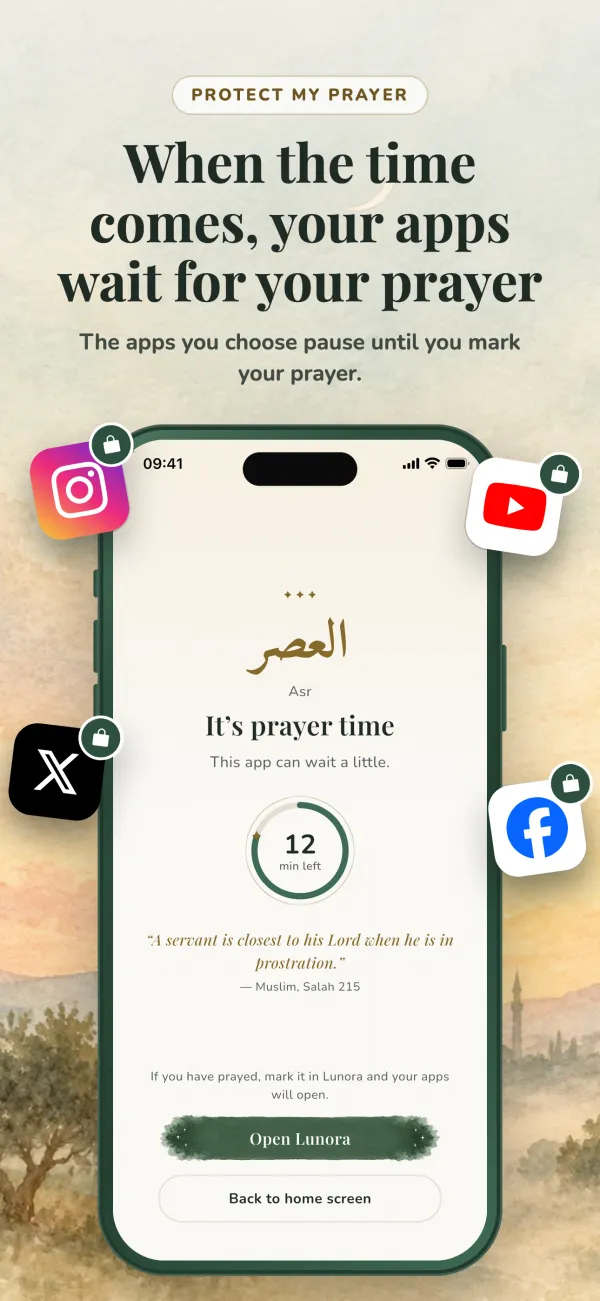
Une courte pause à l’heure de la prière, comme tu l’entends
Ni une interdiction ni une punition : quelques minutes pendant lesquelles les applications qui te détournent t’attendent.
Une courte attente
Les applications attendent 15 minutes par défaut, à compter du début de l’heure de la prière. Sur Android, tu peux choisir 10, 15 ou 20 minutes ; sur iPhone, 15 ou 20.
« J’ai prié » les ouvre
Marque ta prière et les applications s’ouvrent tout de suite. La prière est aussi cochée dans les prières du jour sur l’écran Aujourd’hui.
Tu choisis les applications
Rien n’attend tant que tu ne l’as pas choisi. L’app Téléphone et Lunora n’attendent jamais.
Tu choisis les prières
Choisis les prières que tu veux protéger. Les cinq prières sont disponibles avec Lunora+.
En pause pendant tes règles
Tant que le Mode règles est activé, la protection se met en pause sans te demander et revient à la fin de tes règles. Tes choix restent exactement les mêmes.
Une série de prières
Compte les jours où tu as marqué les cinq prières. Marquer plus tard une prière manquée compte aussi, et les jours de règles ne cassent jamais la série.
Configure-le une fois, l’heure de la prière fait le reste
- 1
Choisis tes applications
Ouvre Protéger ma prière dans Lunora et choisis les applications qui doivent attendre à l’heure de la prière.
- 2
Accorde l’autorisation
Sur iPhone, Apple demande l’autorisation Temps d’écran. Sur Android, Lunora a besoin de l’accès à l’utilisation et de l’autorisation d’affichage par-dessus les autres applications.
- 3
Choisis les prières et la durée d’attente
Sélectionne les prières à protéger et combien de temps les applications doivent attendre.
- 4
L’heure de la prière arrive
Si tu ouvres une application choisie, un écran apaisant apparaît à la place : « C’est l’heure de la prière. Cette application peut attendre un peu. », avec les minutes restantes.
- 5
Prie, puis touche « J’ai prié »
Tes applications s’ouvrent aussitôt et la prière est marquée. Si tu as un peu de retard, « Je prie dans un instant » les laisse s’ouvrir toutes seules à la fin du délai.
Comment ça fonctionne sur chaque téléphone
Sur iPhone
Protéger ma prière utilise l’autorisation Temps d’écran d’Apple et nécessite iOS 16 ou une version ultérieure. La configuration se fait en deux étapes : l’autorisation Temps d’écran, puis le choix des applications dans la liste d’Apple elle-même, où elles sont regroupées par catégorie.
Ton code reste chez Apple ; Lunora ne le voit jamais.
Sur Android
La configuration se fait en trois étapes : choisis tes applications, active l’accès à l’utilisation, et autorise Lunora à s’afficher par-dessus les autres applications pour que l’écran d’attente puisse apparaître.
L’accès à l’utilisation permet à Lunora de voir quelle application a été ouverte : seulement son nom, jamais son contenu. Rien ne quitte ton appareil.
Si tu as besoin d’une application en urgence, « Une urgence ? Lève-la maintenant » ouvre tout jusqu’à la prochaine prière. Et si une autorisation est désactivée dans les réglages de ton téléphone, Lunora te prévient que la protection s’est arrêtée au lieu d’échouer en silence. Tu n’as pas besoin de garder Lunora ouverte ; l’ouvrir de temps en temps suffit pour que la protection reste en place.
Questions fréquentes
Protéger ma prière est une fonctionnalité de l’application Lunora. Quand l’heure d’une prière arrive, les applications que tu as choisies attendent un court moment, 15 minutes par défaut. Quand tu touches « J’ai prié » dans Lunora, elles s’ouvrent aussitôt et la prière est marquée dans ton suivi des prières.
15 minutes par défaut, à compter du début de l’heure de la prière. Sur Android, tu peux choisir 10, 15 ou 20 minutes, et sur iPhone 15 ou 20. Si tu touches « J’ai prié », elles s’ouvrent immédiatement ; sinon, elles s’ouvrent toutes seules à la fin du délai.
Oui. Touche « Une urgence ? Lève-la maintenant » et les applications s’ouvrent tout de suite ; elles sont de nouveau protégées à la prière suivante. L’app Téléphone et Lunora n’attendent jamais.
Oui. Sur iPhone, la fonctionnalité utilise l’autorisation Temps d’écran d’Apple et nécessite iOS 16 ou une version ultérieure. Sur Android, elle utilise l’accès à l’utilisation et l’autorisation d’affichage par-dessus les autres applications.
Protéger ma prière se met en pause tout seul tant que le Mode règles est activé et revient à la fin de tes règles. Il ne te demande rien, tes applications et prières choisies sont conservées, et les jours de règles ne cassent pas ta série de prières.
Lunora est gratuite à télécharger sur iPhone et Android, et sans publicité. Protéger ma prière pour les cinq prières est inclus dans Lunora+, un abonnement que tu peux commencer par un essai gratuit.