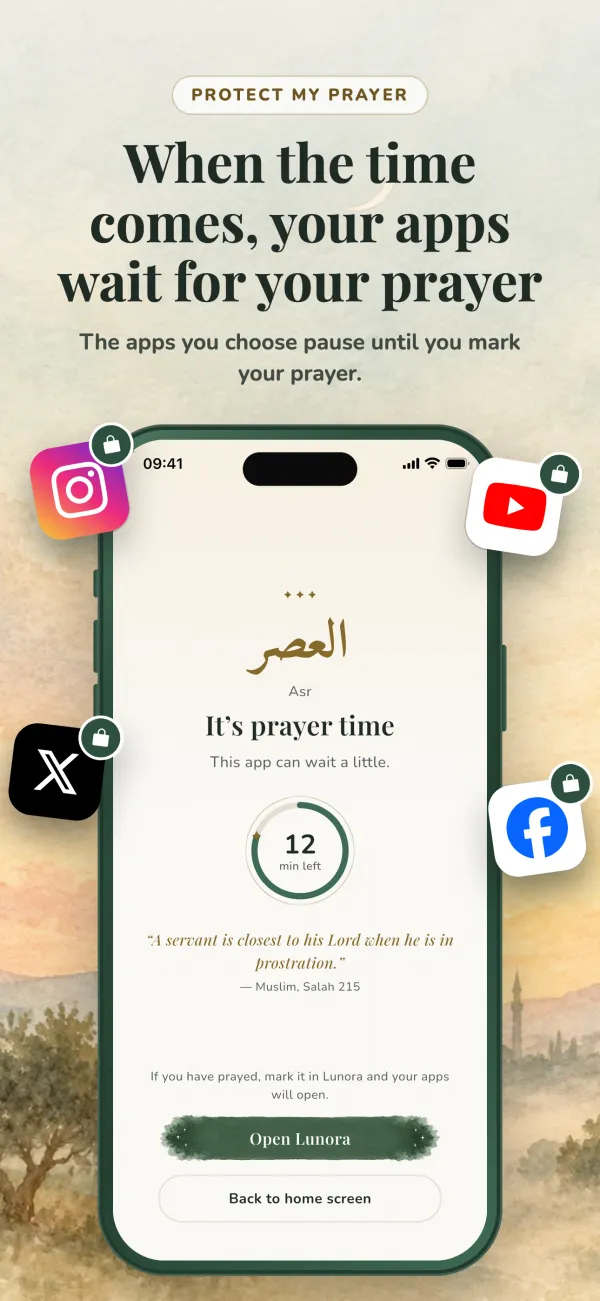
Eine kurze Pause zur Gebetszeit, nach deinen Regeln
Kein Verbot und keine Strafe: ein paar Minuten, in denen die Apps, die dich wegziehen, auf dich warten.
Eine kurze Wartezeit
Apps warten standardmäßig 15 Minuten, gerechnet ab Beginn der Gebetszeit. Auf Android kannst du 10, 15 oder 20 Minuten wählen, auf dem iPhone 15 oder 20.
„Ich habe gebetet“ öffnet sie
Markiere dein Gebet, und die Apps öffnen sich sofort. Das Gebet wird auch bei den heutigen Gebeten auf dem Bildschirm „Heute“ markiert.
Du wählst die Apps
Nichts wartet, bevor du es auswählst. Die Telefon-App und Lunora müssen nie warten.
Du wählst die Gebete
Wähle die Gebete, die geschützt werden sollen. Alle fünf Gebete gibt es mit Lunora+.
Ruht an deinen Periodentagen
Solange der Periodenmodus an ist, pausiert der Schutz, ohne zu fragen, und kehrt zurück, wenn deine Periode endet. Deine Auswahl bleibt genau so, wie sie war.
Eine Gebetsserie
Zähle die Tage, an denen du alle fünf Gebete markiert hast. Ein verpasstes Gebet später zu markieren zählt auch, und Periodentage unterbrechen die Serie nie.
Einmal einrichten, den Rest übernimmt die Gebetszeit
- 1
Wähle deine Apps
Öffne in Lunora „Mein Gebet schützen“ und wähle die Apps, die zur Gebetszeit warten sollen.
- 2
Erteile die Berechtigung
Auf dem iPhone fragt Apple nach der Bildschirmzeit-Berechtigung. Auf Android braucht Lunora den Nutzungszugriff und die Berechtigung, über anderen Apps angezeigt zu werden.
- 3
Wähle Gebete und Wartezeit
Wähle die Gebete, die geschützt werden sollen, und wie lange die Apps warten sollen.
- 4
Die Gebetszeit beginnt
Öffnest du eine gewählte App, erscheint stattdessen ein ruhiger Bildschirm: „Gebetszeit. Diese App kann kurz warten.“, mit den verbleibenden Minuten.
- 5
Bete, dann tippe auf „Ich habe gebetet“
Deine Apps öffnen sich sofort, und das Gebet ist markiert. Wenn es bei dir später wird, sorgt „Ich bete gleich“ dafür, dass sie sich von selbst öffnen, sobald die Zeit um ist.
So funktioniert es auf jedem Handy
Auf dem iPhone
„Mein Gebet schützen“ nutzt Apples Bildschirmzeit-Berechtigung und braucht iOS 16 oder neuer. Die Einrichtung hat zwei Schritte: die Bildschirmzeit-Berechtigung, dann die Auswahl der Apps aus Apples eigener Liste, in der die Apps nach Kategorien gruppiert sind.
Dein Code bleibt bei Apple; Lunora sieht ihn nie.
Auf Android
Die Einrichtung hat drei Schritte: Apps wählen, den Nutzungszugriff einschalten und Lunora erlauben, über anderen Apps angezeigt zu werden, damit der Wartebildschirm erscheinen kann.
Mit dem Nutzungszugriff sieht Lunora, welche App geöffnet wurde: nur ihren Namen, nie ihren Inhalt. Nichts verlässt dein Gerät.
Wenn du eine App dringend brauchst, öffnet „Ein Notfall? Jetzt aufheben“ alles bis zum nächsten Gebet. Und wenn in den Einstellungen deines Handys eine Berechtigung ausgeschaltet wird, sagt dir Lunora, dass der Schutz gestoppt ist, statt still zu versagen. Du musst Lunora nicht geöffnet lassen; es reicht, die App ab und zu zu öffnen, damit der Schutz eingerichtet bleibt.
Häufig gestellte Fragen
„Mein Gebet schützen“ ist eine Funktion der App Lunora. Wenn eine Gebetszeit beginnt, warten die Apps, die du gewählt hast, eine kurze Zeit, standardmäßig 15 Minuten. Wenn du in Lunora auf „Ich habe gebetet“ tippst, öffnen sie sich sofort, und das Gebet wird in deinem Gebetsprotokoll markiert.
Standardmäßig 15 Minuten, gerechnet ab Beginn der Gebetszeit. Auf Android kannst du 10, 15 oder 20 Minuten wählen, auf dem iPhone 15 oder 20. Tippst du auf „Ich habe gebetet“, öffnen sie sich sofort; wenn nicht, öffnen sie sich von selbst, sobald die Zeit um ist.
Ja. Tippe auf „Ein Notfall? Jetzt aufheben“, und die Apps öffnen sich sofort; beim nächsten Gebet sind sie wieder geschützt. Die Telefon-App und Lunora müssen nie warten.
Ja. Auf dem iPhone nutzt die Funktion Apples Bildschirmzeit-Berechtigung und braucht iOS 16 oder neuer. Auf Android nutzt sie den Nutzungszugriff und die Berechtigung, über anderen Apps angezeigt zu werden.
„Mein Gebet schützen“ ruht von selbst, solange der Periodenmodus an ist, und kommt zurück, wenn deine Periode endet. Die Funktion fragt dich nicht, deine gewählten Apps und Gebete bleiben erhalten, und Periodentage unterbrechen deine Gebetsserie nicht.
Lunora kannst du kostenlos für iPhone und Android herunterladen, und es gibt keine Werbung. „Mein Gebet schützen“ für alle fünf Gebete gibt es mit Lunora+, einem Abo, das du mit einem Gratis-Test beginnen kannst.